
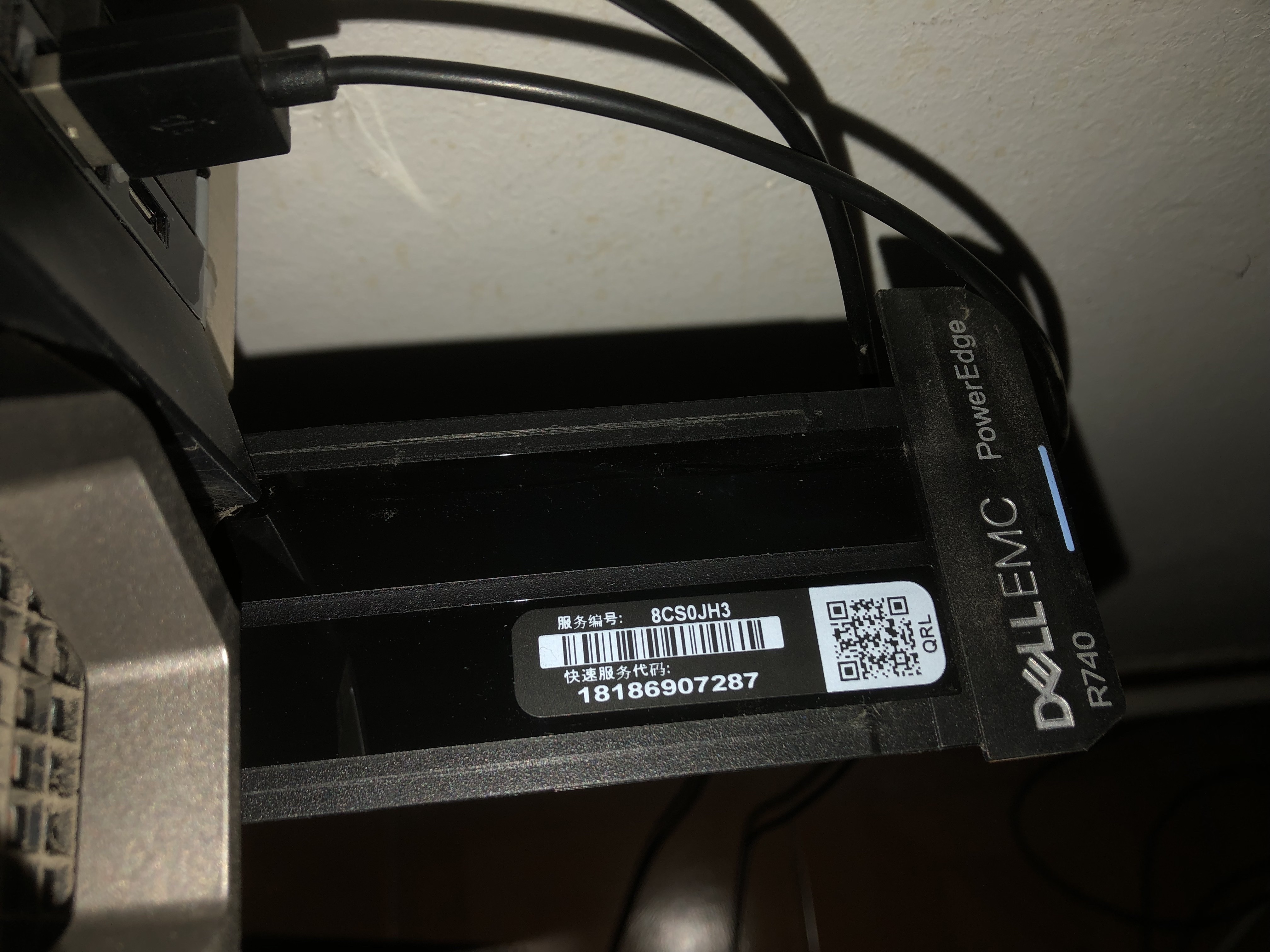
机型:Dell PowerEdge R740(服务标签 8CS0JH3)| 时间线:2025-12-26 首次发作 | 视角:企业网络管理员
一、第一次发作:系统很卡,内存亮黄灯
2025 年 12 月 26 日,有同事反馈访问服务器很卡。我先试了远程桌面——确实卡,卡到几乎动不了,只能放弃远程,去机房现场接键盘鼠标。
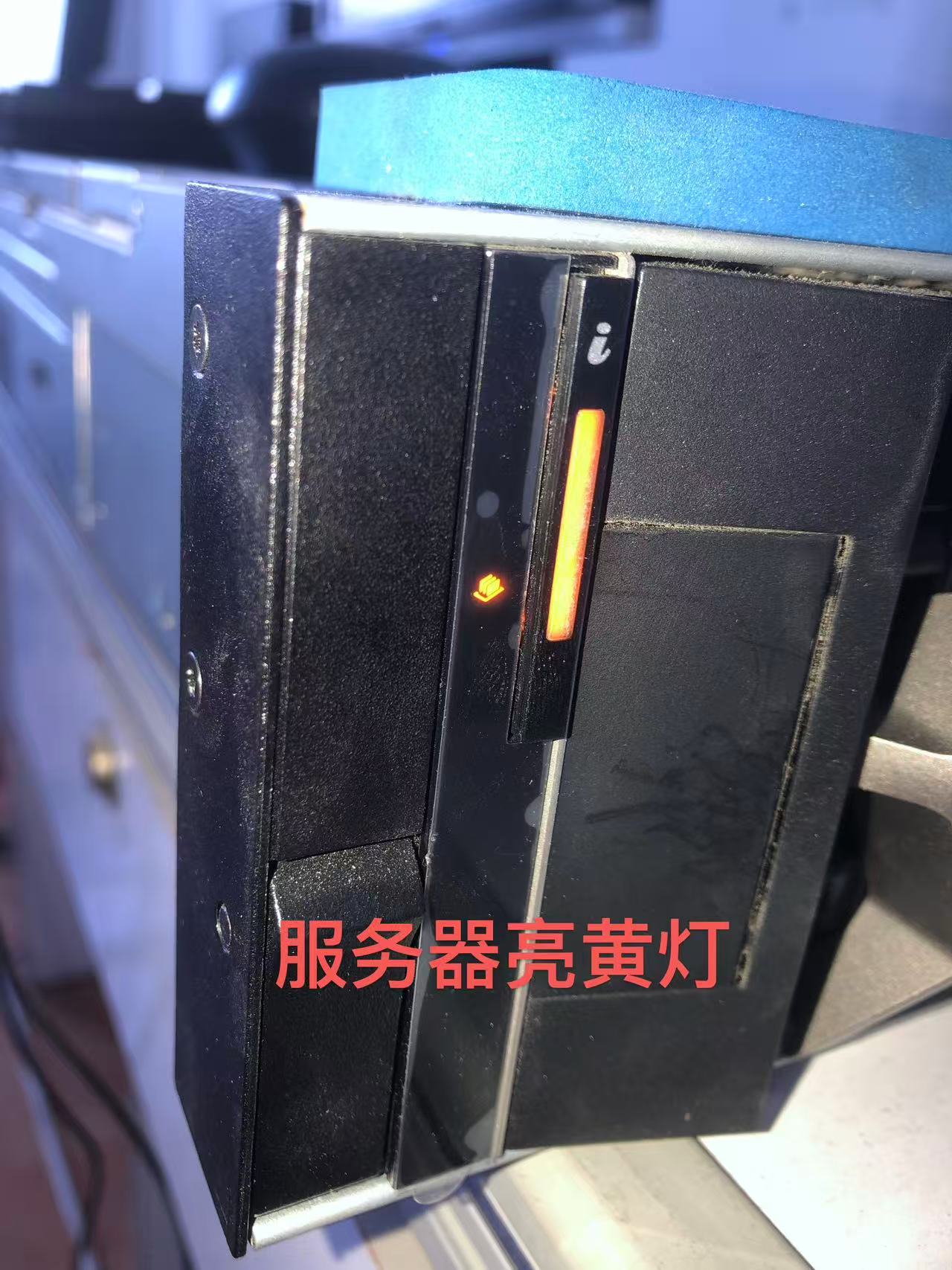
接上显示器一看,服务器前面板的健康指示条亮黄灯:
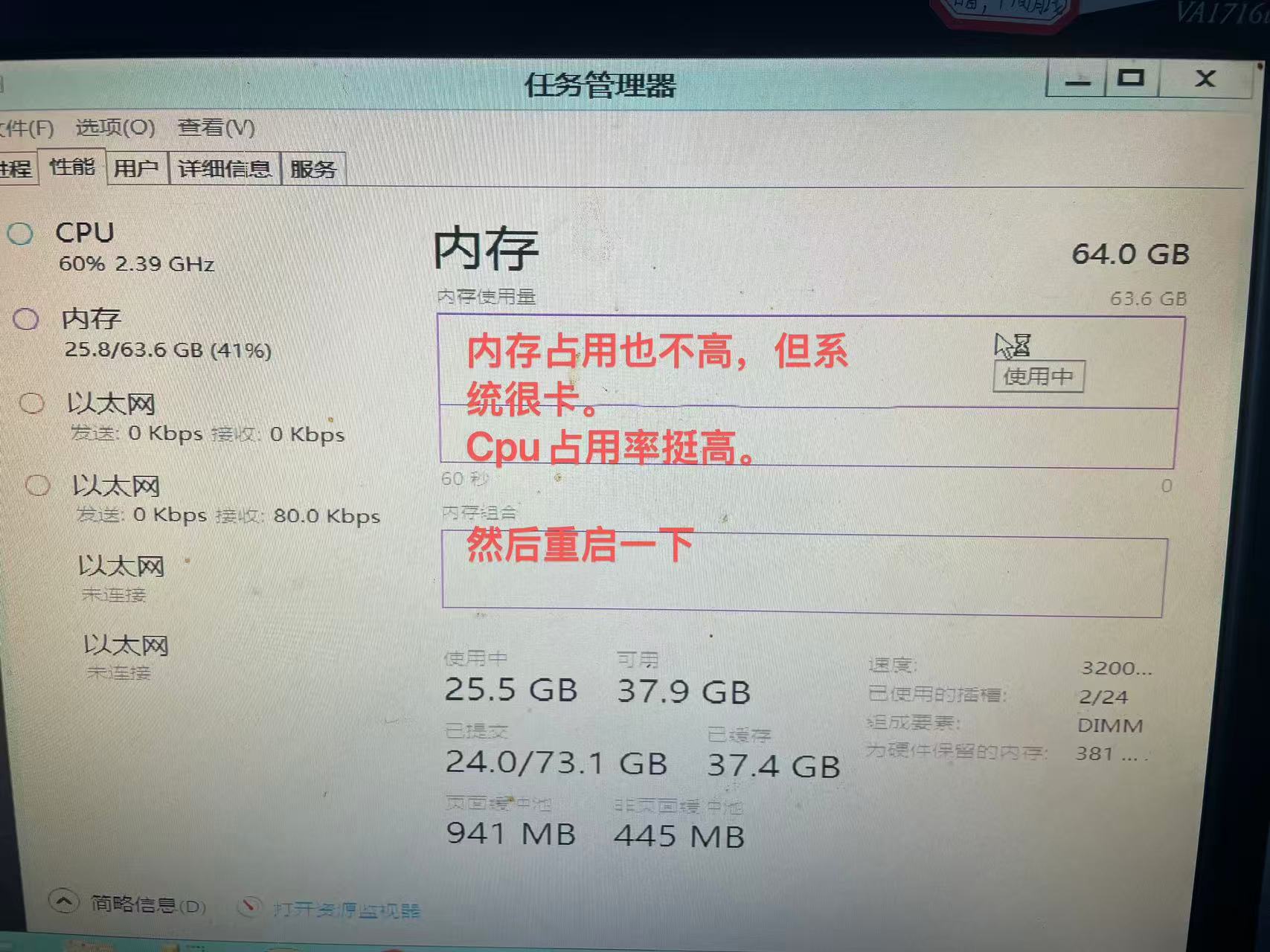
进系统打开任务管理器,看到一个很矛盾的现象:内存占用只有四成,CPU 六成,但整个系统卡得不行,连关机重启都要等两分钟。
💡 黄灯怎么判读? 不用翻手册——机箱盖内侧就贴着答案。R740 的机盖贴纸上有 LED Behavior(指示灯行为)和 Icon Legend(图标图例)两张表,Quick Sync 控制面板上哪个图标对应什么故障(内存、温度、电源、硬盘……)一目了然。这次就是靠贴纸上的内存图标确认了故障域:
顺手检查主板:灰尘确实有点多。
二、第一次自救:拔内存、擦金手指、清灰
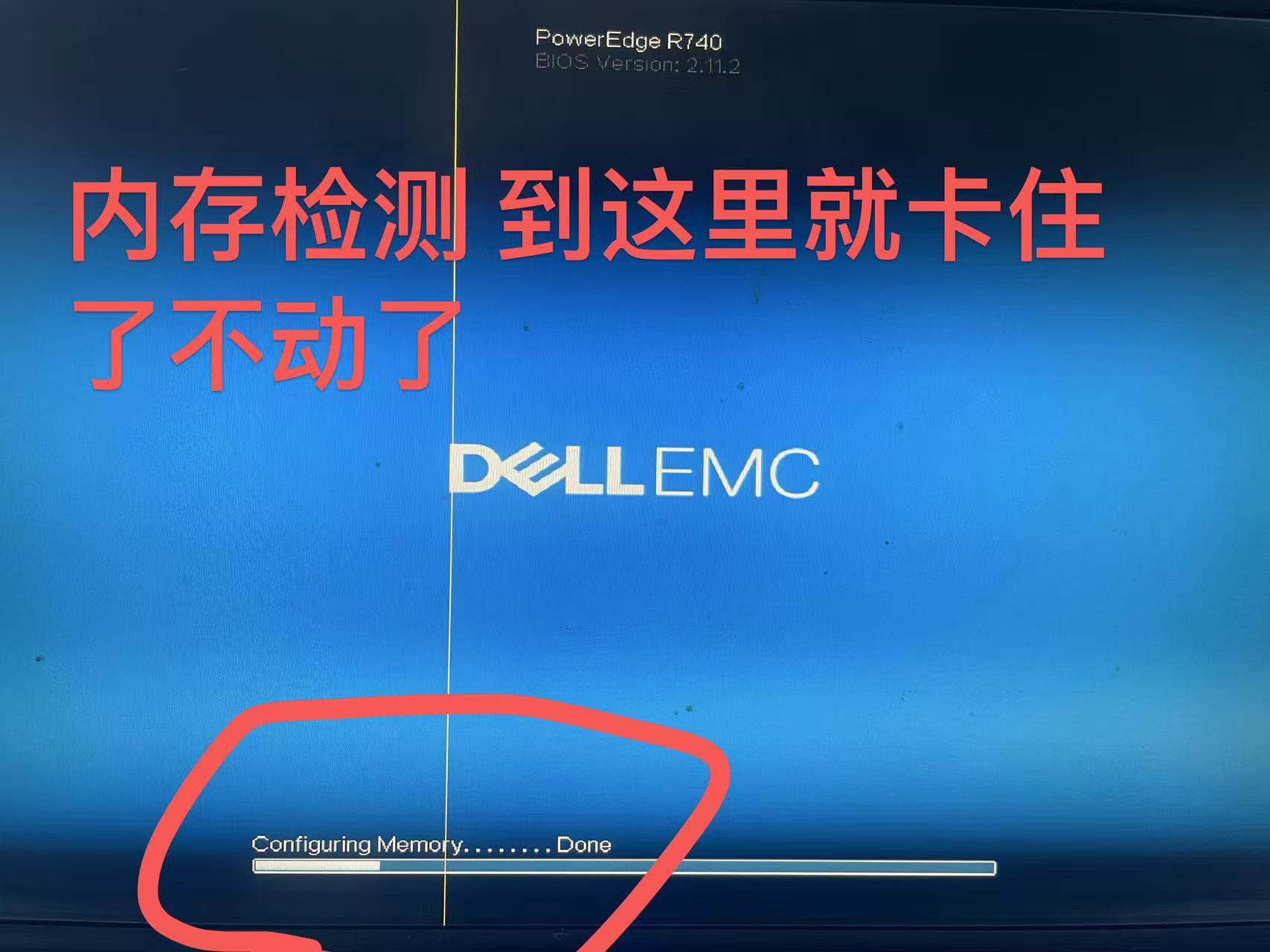
重启后问题没消失,反而升级了——开机卡在 Configuring Memory ... Done 这一步不动了:
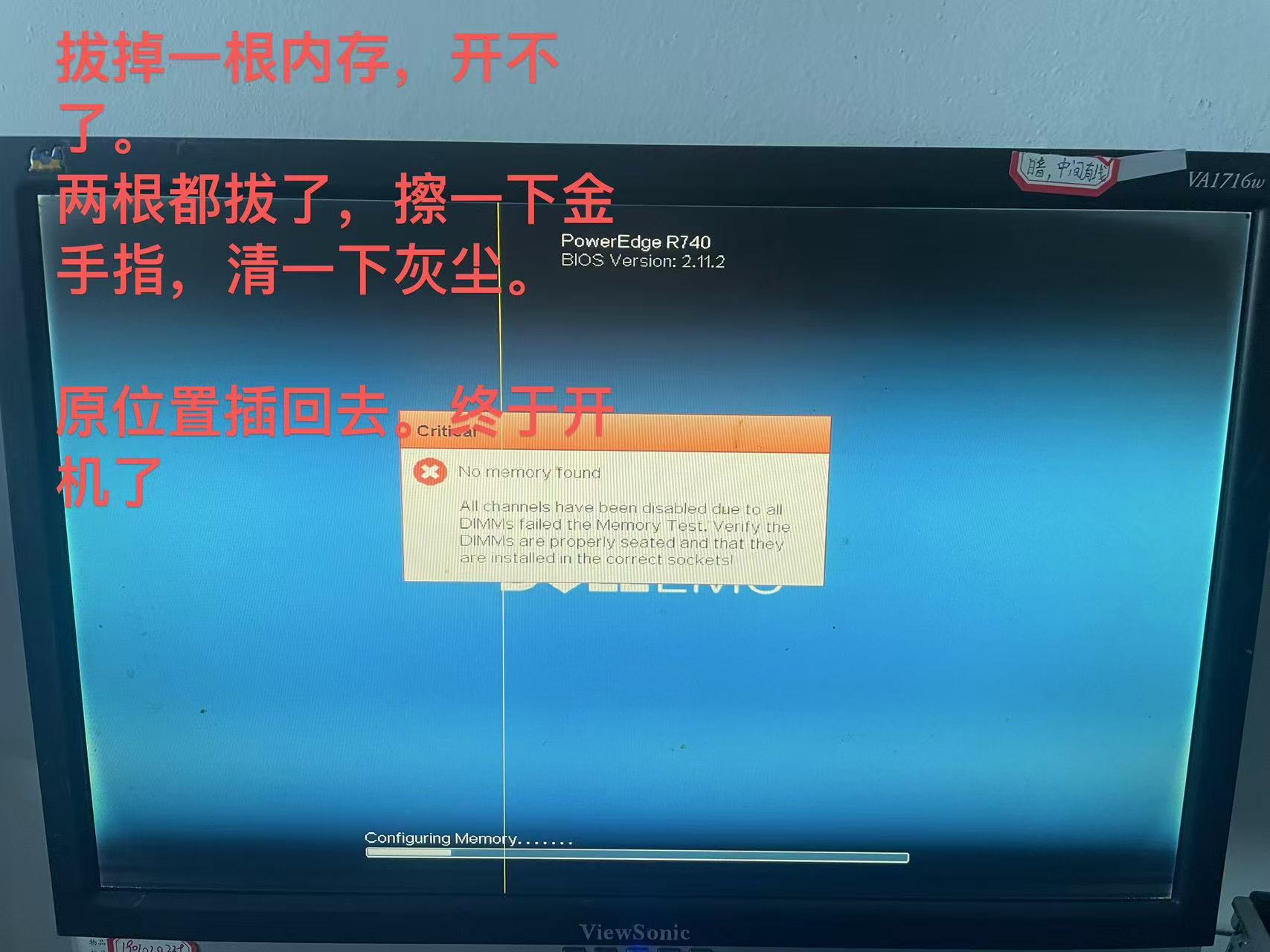
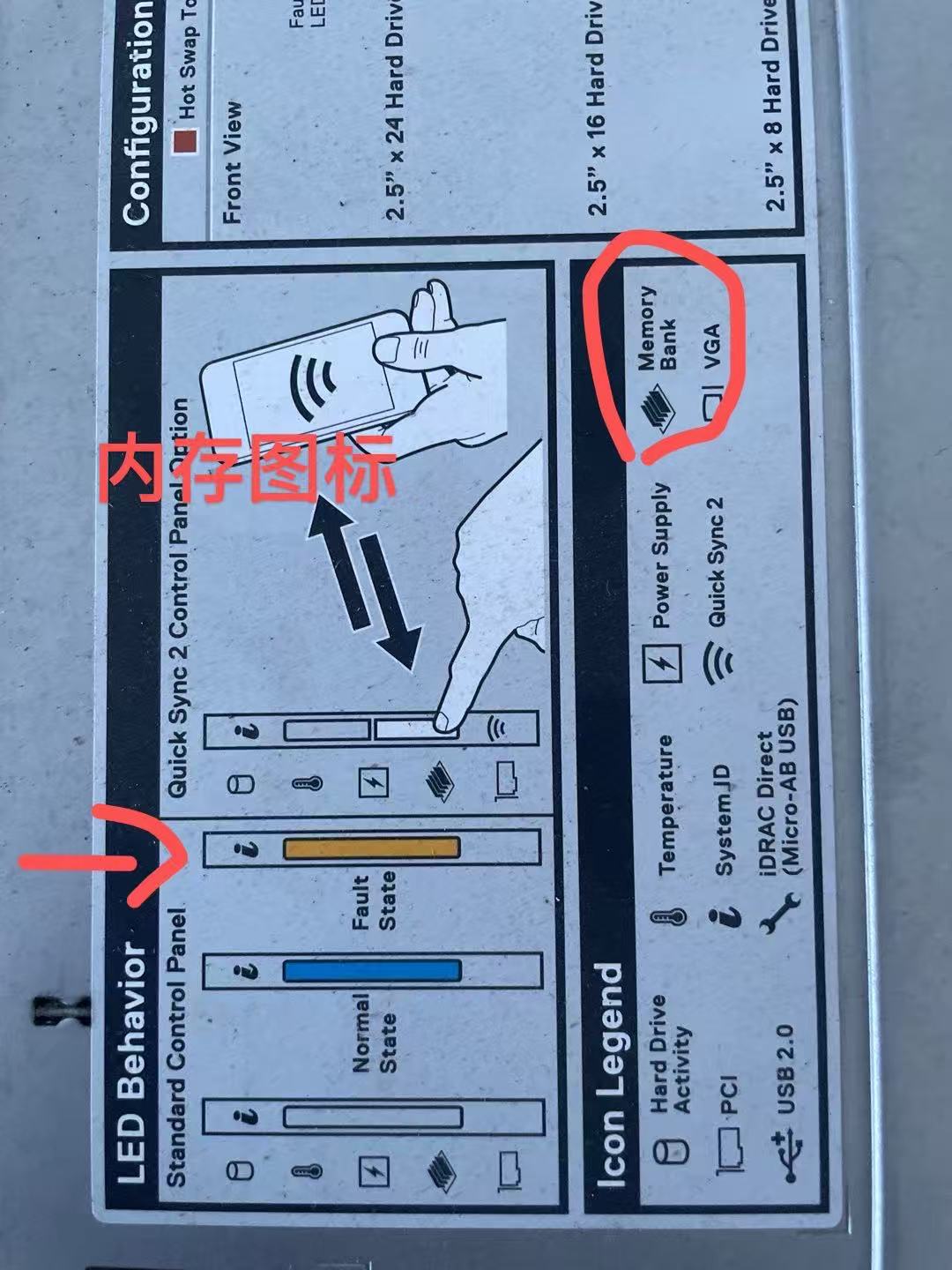
继续等,等来的是一面红色的 Critical 报错:
No memory found All channels have been disabled due to all DIMMs failed the Memory Test. Verify the DIMMs are properly seated and that they are installed in the correct sockets!
含义很明确:BIOS 在内存训练阶段没有检测到任何可用的内存,所有内存通道被禁用。这个错误发生在操作系统加载之前,与上层软件无关。
按报错提示(properly seated / correct sockets),我开始动手:
- 拔掉一根内存,开机——开不了;
- 两根都拔下来,用橡皮/无尘布擦金手指,把插槽里的灰清一清;
- 按原位置插回去,压实到卡扣弹回——终于开机了。
这次自救成功,服务器恢复正常运行,跑了小半年没事。
三、第二次发作:直接叫维保
后来同一台机器再次报 No memory found。有了上一次的经验,这次没有自己折腾,直接让服务器维保人员上门处理。
维保人员现场结论:内存松动了,灰尘大。清洁金手指和插槽、重新插到位之后,服务器正常运行至今。
四、根因:内存卡槽积灰
两次故障,指向同一个结论——内存卡槽积灰,导致内存接触不良(外加内存没插到位)。
看看插槽里的现场就明白了:
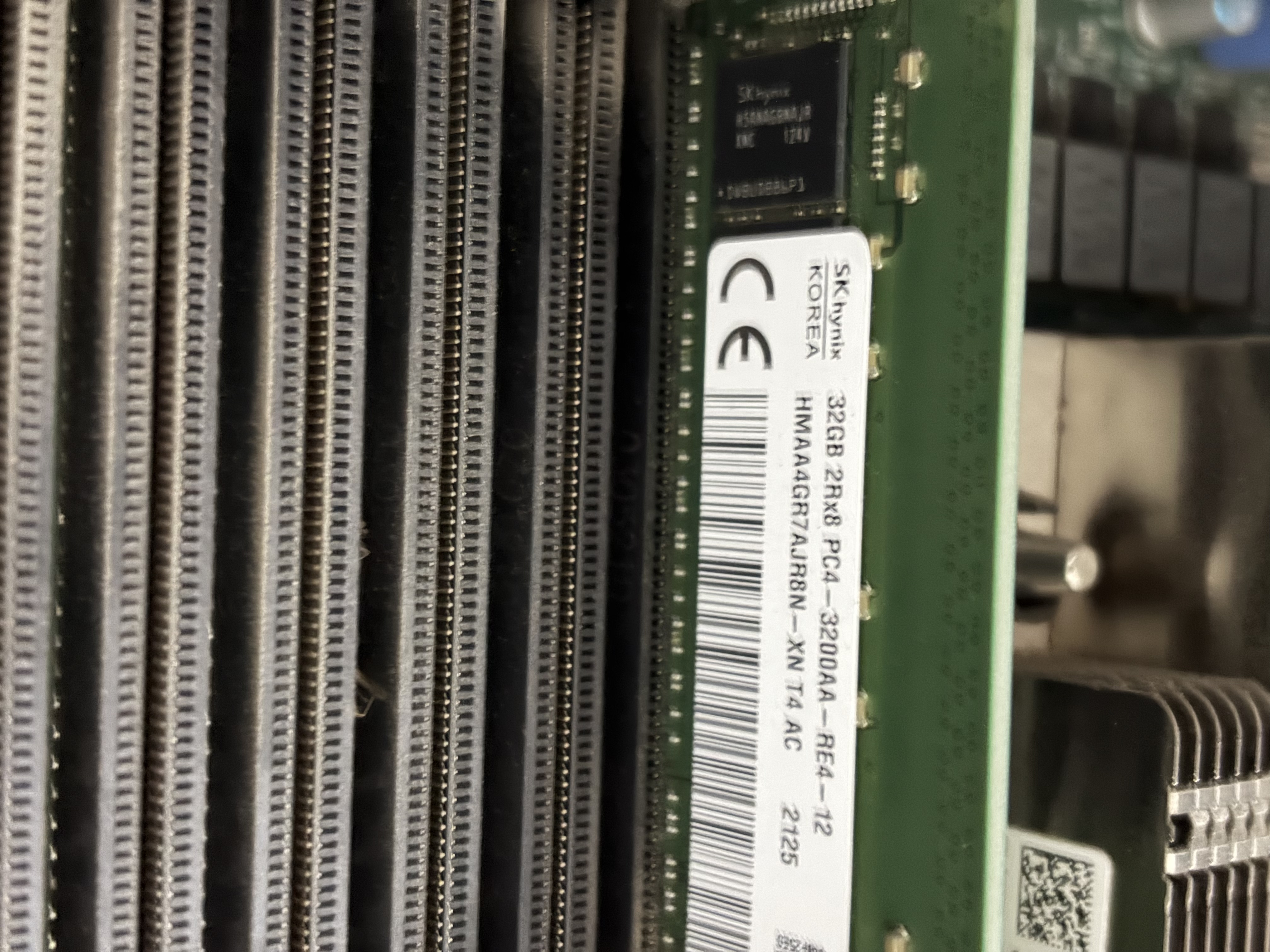
可能的原因:3 楼机房去年打扫过一次,估计是第一次打扫时扬起的灰尘太大,卷进了机箱。服务器风扇一开,机箱内是负压,地上的浮灰全往里吸,日积月累落在内存插槽的接触面上。
内存本身没有问题。从标签可以直接读出规格:
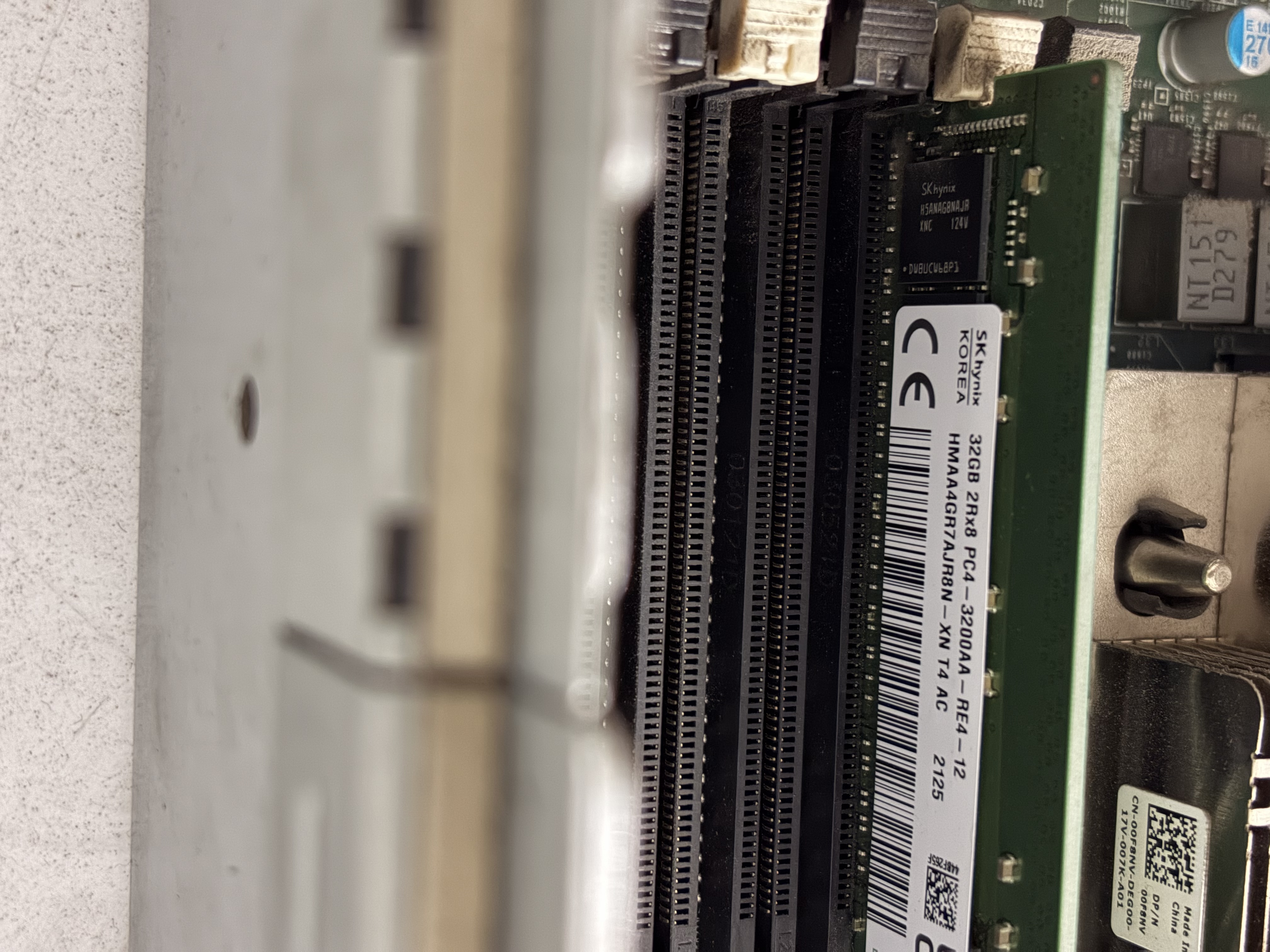
| 项目 | 内容 |
|---|---|
| 品牌 | SK hynix |
| 型号 | HMAA4GR7AJR8N-XN |
| 容量 | 32GB ×2(共 64GB) |
| 规格 | DDR4-3200(标签 PC4-3200AA,即 PC4-25600) |
| 架构 | 2Rx8(双 Rank、x8 位宽) |
| 类型 | RDIMM(带寄存器 + ECC,服务器专用) |
| 时序/电压 | CL22 / 1.2V,288-pin |
| 生产日期 | 2021 年第 25 周 |
对应 Dell 原装备件料号 370-AGDS / 370-AHER,是 R740 官方支持的标准 RDIMM,可以直接排除"内存不兼容"。
五、附:R740 内存故障排查手册
把这次用到的和没来得及用的排查手段整理在一起,遇到同类报错按顺序走:
1. 断电后重新插拔(解决大多数案例)
- 关机,拔掉所有电源线——R740 是冗余电源,必须全部断开;按电源键放掉残余电量,等 30 秒以上;
- 取出内存条,检查金手指有无污渍、氧化,清灰后重插;
- 对准防呆缺口,双手拇指同时压内存两端,直到听到"咔哒"声、两端卡扣自动弹回并夹紧内存边缘。
关键不是"重新插",而是"完全锁紧"。"感觉插紧了"和"真的插紧了"之间,隔着一整个故障工单。
2. 核对插槽位置
R740 的内存填充顺序(population order)有严格规则,这是最容易踩的坑:
- 每个 CPU 有 12 个 DIMM 插槽,组成 6 个通道,每通道 2 个插槽;通道内第一个插槽卡扣是白色,第二个是黑色,必须先填满白色再填黑色;
- 单 CPU 配置下可用插槽为 A1–A12,只插 1 根内存时必须插在 A1(CPU1 侧第一个白色卡扣插槽);
- CPU2 侧插槽需要 CPU2 在位才能启用;
- 多根内存按说明书顺序填——例如每 CPU 插 4 根时,顺序是 slot 1、2、4、5。机箱盖内侧通常贴有完整的插槽图示。
3. 交叉测试定位硬件
| 现象 | 结论 |
|---|---|
| 错误跟着内存条走 | 内存条本身损坏 |
| 错误钉在同一个槽 | 主板或该插槽故障 |
4. 排查配置与 CPU 因素
- 内存保护模式:BIOS Memory Settings 提供 Advanced ECC / Mirror / Spare 等模式,对内存数量和对称性有要求(如 Mirror 需每 CPU 至少 2 根对称内存)。排查时改回 Optimizer Mode(默认);
- CPU 安装状态:内存通道与 CPU 直连,若之前拆装过 CPU,没装到位同样会导致所有通道失败;
- iDRAC SEL 日志:登录 iDRAC 查看 System Event Log,能精确指出是哪根 DIMM 或哪个通道异常,比盲目交叉测试更高效。
六、经验总结
- 灰尘的锅,这次它背了——但背的方式和想的不一样。很多人以为灰尘只会影响散热(过热降频、风扇狂转),但对内存插槽而言,灰尘直接落在金手指与插槽的接触面上,造成的是接触不良。这次两次故障的根因都是它。所以内存报错时,查积灰不是弯路,方向是对的。
- 黄灯先看机盖贴纸。Dell 把指示灯图例直接印在机箱盖内侧,不用背文档,一眼定位故障域。
- 资源占用正常 ≠ 硬件没问题。内存占用四成、CPU 六成,系统照样卡——硬件层面的异常(内存降级运行、ECC 错误)不会如实反映在任务管理器里。黄灯+异常卡顿组合出现时,先怀疑硬件。
- "插上"不等于"插好"。必须听到卡扣闭合的咔哒声、确认两端完全锁紧。
- 插槽顺序不是玄学。白槽先、黑槽后,单条走 A1,规则就贴在机箱盖内侧。
- 机房打扫的教训:别扬尘。下次打扫带个风扇,把灰尘往窗外吸,而不是扫帚一挥满屋扬灰。服务器机箱负压吸尘,扫得越"干净",吸进机箱的越多。
- 有维保就别硬扛。自己能点亮可以试着处理;点不亮、又分不清是条还是槽的时候,直接叫维保上门更省时间——他们见得多,一眼就能看出"松动+积灰"。
本文基于 2025 年 12 月起两次 Dell PowerEdge R740 内存故障的真实处理过程整理,处理过程照片均为现场实拍并标注。